Reactで画面のパーツを作れるようになり、状態管理の仕組みも分かってくると、次にやりたくなるのがユーザーの操作に反応するインタラクティブな動き作りです。ボタンを押したらメッセージを出す、入力欄に文字を打ったらリアルタイムで画面に反映する、といった処理ですね。
私もReactで初めてボタンクリックの処理を書いたとき、HTMLの感覚のまま onClick={handleClick()} と後ろにカッコをつけて書いてしまったことがあります。そうしたら、まだボタンを1回も押していないのに画面を開いたとたんに処理が勝手に動いてしまい、「あっ、何も触ってないのに実行されちゃった……!」とちょっと焦ったのを覚えています。
Reactのイベント処理には、素のHTMLやJavaScriptとは少し違う書き方のルールがあります。まずは基本の onClick と onChange から見ていきましょう。
Reactのイベント処理の基本ルール(HTMLとの違い)
Web開発でいうイベントとは、クリック、文字入力、フォーム送信、マウスカーソルを乗せるといったユーザー側のアクションのことです。そして、そのイベントが起きたときに実行する関数のことをイベントハンドラ(Event Handler)と呼びます。
ReactのJSXでイベントハンドラを設定するときは、素のHTMLと大きく2つの違いがあります。
- イベント名はキャメルケースで書く(HTMLの
onclickではなく、onClickのように単語の区切りを大文字にする) - 文字列ではなく関数そのものを波括弧
{ }で渡す(HTMLのonclick="handleClick()"ではなく、onClick={handleClick}と書く)
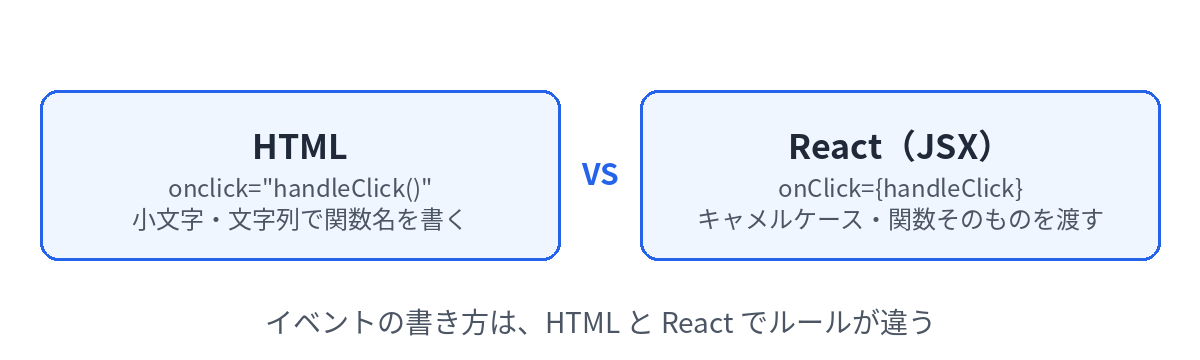
JSXの基本ルールで class を className と書くのと同じように、イベント名もJavaScriptのプロパティ名に合わせたルールになっています。
イベントハンドラの命名の慣習
Reactのコードでは、イベントハンドラ関数の名前を handle + イベント名 にするのが一般的な慣習です。
- クリック時の処理:
handleClick - 入力値が変わったときの処理:
handleChange - フォーム送信時の処理:
handleSubmit
また、自作コンポーネントにイベントハンドラをPropsとして渡すときの属性名は、onClick や onPlay のように on + 動作名 にすると、コードを読む人が一目でイベント用だと分かりやすくなります。
onClick の書き方と初心者がハマる定番ミス
まずは一番出番の多い、ボタンをクリックしたときの onClick の書き方から見ていきましょう。
function AlertButton() {
  // コンポーネントの中でイベントハンドラ関数を定義する
  const handleClick = () => {
    alert('ボタンがクリックされました!');
  };

  return (
    <button onClick={handleClick}>
      クリックしてね
    </button>
  );
}処理が1行だけで終わるシンプルなものであれば、アロー関数を使ってJSXの中に直接(インラインで)書くこともできます。
function AlertButton() {
  return (
    <button onClick={() => alert('ボタンがクリックされました!')}>
      クリックしてね
    </button>
  );
}
【超重要】onClick={handleClick()} とカッコをつけてはいけない理由
ここで、冒頭でお話しした初心者が最も引っかかりやすい罠を確認しておきます。
// OKな例:関数そのものを渡している(クリックされたときに実行される)
<button onClick={handleClick}>クリック</button>

// NGな例:カッコがついている(画面が表示された瞬間に実行されてしまう)
<button onClick={handleClick()}>クリック</button>
JavaScriptでは、関数名の後ろに () をつけると「今すぐその関数を実行する」という意味になります。
そのため、onClick={handleClick()} と書いてしまうと、Reactが画面を描画(レンダリング)するタイミングで勝手に handleClick が実行され、クリックしたときには何も起きなくなってしまいます。
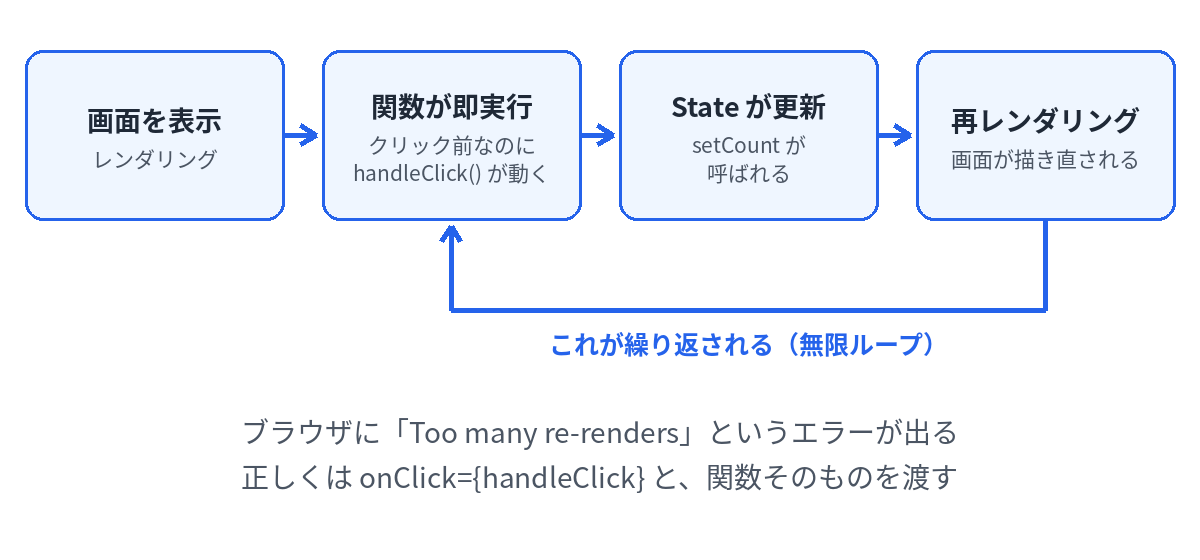
さらに、もし handleClick の中で useState の更新関数(setCount など)を呼んでいた場合、描画 → 関数が即実行 → State更新 → 再描画 → また即実行……という無限ループに陥り、ブラウザに Too many re-renders というエラーが出ます。
イベントハンドラは呼び出すのではなく、関数を渡すと覚えておくとミスを防げます。
イベントハンドラに引数を渡したいときの書き方
では、削除ボタンを押したときにどのアイテムを削除するか(id など)を引数として渡したい場合はどう書けばいいのでしょうか。
そのまま onClick={handleDelete(id)} と書くと先ほどと同じく即座に実行されてしまうため、アロー関数で1枚包んで渡すのが正解です。
function DeleteButton({ id }) {
  const handleDelete = (targetId) => {
    console.log(`ID: ${targetId} のアイテムを削除します`);
  };

  return (
    // アロー関数で包むことで、クリックされた瞬間に handleDelete(id) が呼ばれる
    <button onClick={() => handleDelete(id)}>
      削除する
    </button>
  );
}
このように () => handleDelete(id) と書けば、「クリックされたときに実行する新しい関数」をReactに渡すことになるため、画面表示時に勝手に実行される心配がありません。
onChange の書き方とイベントオブジェクト(e)
次に、テキストボックスやセレクトボックスなどの入力内容をリアルタイムで受け取る onChange の使い方を見ていきます。
import { useState } from 'react';

function NameInput() {
  const [name, setName] = useState('');

  // 引数 e にイベントオブジェクトが入ってくる
  const handleChange = (e) => {
    setName(e.target.value);
  };

  return (
    <div>
      <input
        type="text"
        value={name}
        onChange={handleChange}
        placeholder="名前を入力してね"
      />
      <p>入力中の名前: {name}</p>
    </div>
  );
}
ここで知っておきたいポイントが2つあります。
1. 引数 e の正体は「SyntheticEvent(合成イベント)」
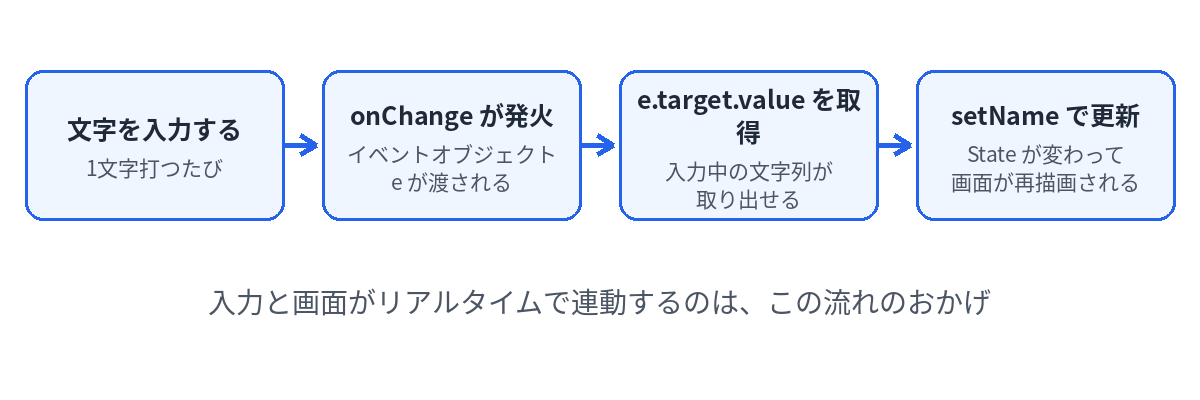
イベントハンドラの第1引数には、Reactから自動的にイベントオブジェクトが渡されます。慣習として event の頭文字をとって e と書くことが多いです。
e.target: イベントが発生したHTML要素そのもの(この例では<input>要素)e.target.value: その要素に現在入力されている値
なお、Reactで受け取る e は、ブラウザ本来のイベントをReactが包んで使いやすくした SyntheticEvent(合成イベント) と呼ばれるオブジェクトです。ChromeやSafariなどブラウザごとの細かな挙動の差をReactが吸収してくれるため、どの環境でも同じ書き方で扱えるメリットがあります。
もし独自の引数とイベントオブジェクト e の両方を渡したい場合は、次のようにアロー関数の引数で e を受け取ってそのまま渡します。
<input onChange={(e) => handleChange(e, 'username')} />2. Reactの onChange は1文字打つたびに発火する
素のHTMLやJavaScriptの知識がある方ほど少し驚きやすいのですが、ブラウザ標準の onchange イベントは「入力が終わってフォーカスが外れたとき」に発火します。
一方で、Reactの onChange はブラウザの input イベントと同じように、1文字入力したり消したりするたびに即座に発火する仕様になっています。だからこそ、useState と組み合わせるだけでリアルタイムなプレビューや文字数カウントが簡単に作れるんですよね。
親コンポーネントから子へイベントハンドラをPropsで渡す
実際のReact開発では、ボタンなどの見た目担当の子コンポーネントと、データを管理する親コンポーネントに分けて作ることがよくあります。
PropsとStateの違いでも触れた通り、子コンポーネントから親のStateを直接書き換えることはできないため、親側でイベントハンドラ関数を作り、Propsとして子に渡すパターンを使います。
import { useState } from 'react';

// 子コンポーネント:受け取った関数を button の onClick にセットするだけ
function CustomButton({ onAction, label }) {
  return (
    <button onClick={onAction}>
      {label}
    </button>
  );
}

// 親コンポーネント:Stateとイベントハンドラを持つ
export default function CounterPanel() {
  const [count, setCount] = useState(0);

  const handleAdd = () => {
    setCount((prev) => prev + 1);
  };

  return (
    <div>
      <p>現在のカウント: {count}</p>
      <CustomButton onAction={handleAdd} label="1増やす" />
    </div>
  );
}このようにしておくと、CustomButton はどんな処理を実行するかを知る必要がなく、コンポーネントとPropsの強みである再利用性を高く保てます。
アクセシビリティのためのワンポイント
クリックイベントをつけるとき、つい <div onClick={handleClick}>押す</div> のように div タグを使いたくなる場面があるかもしれません。
ただ、Reactの公式ドキュメントでも、クリック操作にはできる限り <button> タグを使う ことが推奨されています。本物の <button> 要素を使えば、キーボードのTabキーでのフォーカス移動やEnterキーでの決定といったブラウザ標準の操作性が自動で備わるためです。
イベント伝播(バブリング)と e.stopPropagation()
コンポーネント同士が入れ子になっているとき、意外とつまずきやすいのがイベントの伝播(バブリング)という仕組みです。
Reactでは、子要素で発生したイベントが、泡(バブル)が水面に浮かび上がるように親要素へ順番に伝わっていく性質があります。
例えば、カード全体をクリックすると詳細ページが開き、カードの中にある「いいねボタン」を押したら「いいね」だけを増やしたいケースを考えてみます。
function ArticleCard() {
  const handleCardClick = () => {
    alert('記事の詳細を開きます');
  };

  const handleLikeClick = () => {
    alert('いいねしました!');
  };

  return (
    <div onClick={handleCardClick} style={{ border: '1px solid #ccc', padding: '16px' }}>
      <p>Reactイベント処理の記事</p>
      <button onClick={handleLikeClick}>いいね</button>
    </div>
  );
}
このコードで「いいね」ボタンを押すと、「いいねしました!」のアラートのあとに、親の div に設定した「記事の詳細を開きます」のアラートまで連続で動いてしまいます。
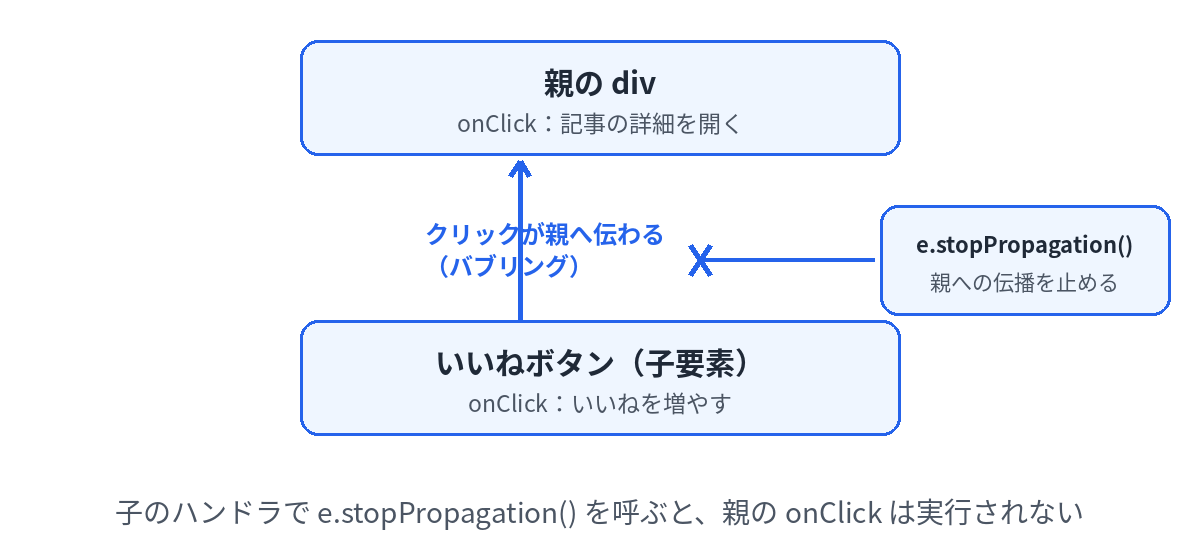
これを防ぐのが e.stopPropagation() です。
const handleLikeClick = (e) => {
  // 親要素へのイベント伝播をここで止める
  e.stopPropagation();
  alert('いいねしました!');
};
e.stopPropagation() を呼ぶことで、クリックイベントがそれ以上親のタグへ伝わらなくなり、意図通り「いいね」の処理だけが実行されるようになります。
ブラウザのデフォルト動作を防ぐ e.preventDefault()
もう1つ、実務でも学習でも頻繁に登場するのが e.preventDefault() です。
ブラウザには、特定のHTMLタグに対してあらかじめ決められた標準の動き(デフォルト動作)があります。
<form>の送信ボタンを押すと、ページ全体がリロード(再読み込み)される<a>タグのリンクをクリックすると、別のURLへページ移動する
Reactで作るアプリでは、フォームを送信したときにページ全体がリロードされてしまうと、せっかく useState に保存していたStateのデータがすべて初期化されて消えてしまいます。
そこで、フォームの onSubmit ハンドラの中で e.preventDefault() を呼び、ブラウザ標準のリロードをキャンセルします。
import { useState } from 'react';

function SignupForm() {
  const [email, setEmail] = useState('');

  const handleSubmit = (e) => {
    // フォーム送信によるページリロードを防ぐ
    e.preventDefault();
    alert(`${email} で登録処理を行います`);
  };

  return (
    <form onSubmit={handleSubmit}>
      <input
        type="email"
        value={email}
        onChange={(e) => setEmail(e.target.value)}
        placeholder="メールアドレス"
      />
      <button type="submit">登録する</button>
    </form>
  );
}
e.stopPropagation() と e.preventDefault() の違い
名前が似ていて混同しやすい2つのメソッドですが、役割はまったく別物です。
| メソッド名 | 止める対象 | よくある使いどころ |
|---|---|---|
e.stopPropagation() | 親要素へのイベントの伝わり(バブリング) | カード内のボタンを押したときに親のクリック反応を止めたいとき |
e.preventDefault() | ブラウザ標準のデフォルト動作 | フォーム送信(onSubmit)時のページリロードを防ぎたいとき |
「親に伝えたくないなら stopPropagation」「ブラウザの勝手なリロードや画面遷移を止めたいなら preventDefault」と切り分けて覚えるとスッキリします。
よく使うReactイベント一覧
最後に、onClick と onChange 以外によく登場するイベントを一覧にまとめました。すべてキャメルケースで書くのが共通のルールです。
| イベント名 | 発火するタイミング | 主な用途 |
|---|---|---|
onClick | 要素をクリックしたとき | ボタン操作、モーダル開閉 |
onChange | 入力値や選択状態が変わったとき | テキスト入力、チェックボックス、セレクトボックス |
onSubmit | フォームが送信されたとき | 送信ボタンやEnterキーでのデータ送信 |
onFocus / onBlur | 入力欄にフォーカスが当たった/外れたとき | 入力欄の枠線強調、入力チェック(バリデーション) |
onKeyDown | キーボードのキーを押したとき | Enterキーでの確定、Escapeキーでモーダルを閉じる |
onMouseEnter / onMouseLeave | マウスカーソルが要素に乗った/離れたとき | ホバー時のツールチップ表示、メニュー展開 |
まとめ
- 基本ルール: JSXでは
onClickのようにキャメルケースで書き、波括弧{ }で関数そのものを渡す - 定番ミスに注意:
onClick={handleClick()}とカッコをつけると画面表示時に即実行されてしまう。引数を渡したいときは() => handleDelete(id)のようにアロー関数で包む onChangeとe:e.target.valueで入力値を取得でき、Reactでは1文字打つたびに即座に発火する- 制御メソッドの使い分け: 親への伝播を止めるのが
e.stopPropagation()、フォームのリロードなどブラウザ標準の動きを止めるのがe.preventDefault()
イベント処理と useState を組み合わせられるようになると、ただ表示するだけの静的な画面から、触って動かせるWebアプリへと一気にレベルアップします。まずはシンプルなボタンや入力欄を作って、コンソールや画面の反応を確かめながら試してみてくださいね!
コメント